I Built a Terminal AI Agent That Replaced 5 Apps I Open Every Morning có gì mới?
Trong thời đại công nghệ phát triển nhanh chóng, việc tối ưu hóa quy trình làm việc hàng ngày trở nên quan trọng hơn bao giờ hết. Tác giả bài viết chia sẻ về trải nghiệm xây dựng một trợ lý AI hoạt động trên giao diện dòng lệnh, giúp thay thế đến năm ứng dụng mà họ thường mở mỗi sáng. Dự án này bắt đầu chỉ như một thử nghiệm cuối tuần, nhưng dần trở thành công cụ không thể thiếu trong công việc hàng ngày. Qua đó, bài viết mang đến cái nhìn thực tế về cách trí tuệ nhân tạo có thể nâng cao hiệu suất và đơn giản hóa các tác vụ phức tạp trong cuộc sống hiện đại.
Insight Summary
Tóm tắt nhanh
- Một lập trình viên đã làm ra một công cụ AI chạy trong terminal để khỏi phải mở nhiều app mỗi sáng.
- Công cụ này có thể đọc email, xem lịch, gửi Slack, quản lý việc cần làm và chạy lệnh máy tính.
- Người dùng chỉ cần gõ một câu tự nhiên, AI sẽ tự chia việc và xin xác nhận trước khi làm điều quan trọng.
- Mục tiêu lớn nhất là giảm việc chuyển qua lại giữa quá nhiều cửa sổ và tiết kiệm thời gian tập trung.
- Công cụ này tên CmdTap, chạy trên macOS và Linux, có thể dùng nhiều mô hình AI khác nhau như OpenAI, Claude, Gemini hoặc bản chạy local.
Bài viết tổng hợp
Mỗi buổi sáng, nhiều người làm việc với máy tính đều có một thói quen khá giống nhau: mở email, mở chat công việc, xem lịch, kiểm tra việc cần làm rồi mới thật sự bắt tay vào làm việc chính. Với dân công nghệ, chuỗi thao tác này còn mệt hơn vì thường phải nhảy qua nhiều cửa sổ, nhiều tab và nhiều ứng dụng khác nhau. Karan Sawhney, tác giả bài viết gốc, nói rằng anh thấy mình mất khoảng 20 phút chỉ để “vào guồng” mỗi sáng. Trong thời gian đó, anh mở Gmail để xem thư gấp, Slack để đọc tin nhắn, Google Calendar để biết lịch họp, Todoist để kiểm tra việc cần làm, rồi cuối cùng mới mở terminal để làm việc. Cảm giác lặp đi lặp lại này khiến anh nghĩ: liệu có cách nào gom tất cả vào một nơi không? Câu trả lời của anh là một công cụ AI chạy ngay trong terminal, tức là màn hình dòng lệnh mà lập trình viên hay dùng để gõ lệnh trực tiếp.
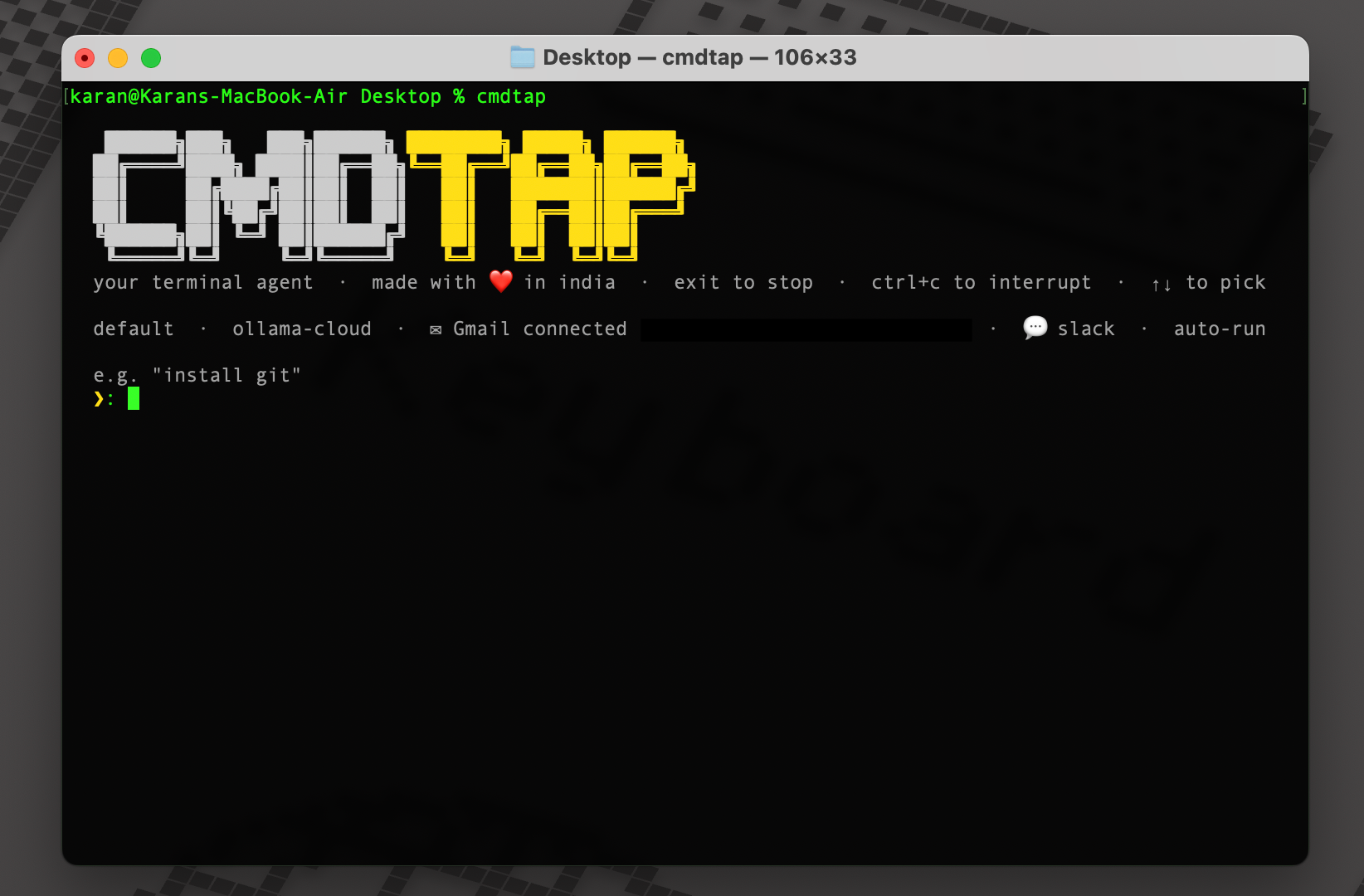
Thay vì mở từng ứng dụng riêng lẻ, người dùng chỉ cần “nói” với AI bằng câu tự nhiên như đang nhắn cho một trợ lý. Công cụ này tên là CmdTap. Điểm đáng chú ý là CmdTap không chỉ trả lời kiểu chatbot. Nó được thiết kế như một “tác nhân AI” thực thụ, nghĩa là nó có thể hiểu yêu cầu, tự lập kế hoạch, gọi đúng công cụ để làm từng bước, rồi trả kết quả lại cho người dùng. Nếu gặp thao tác có rủi ro như xóa, gửi hoặc tắt thứ gì đó, nó sẽ hỏi xác nhận trước. Nói đơn giản, đây là kiểu AI không chỉ biết nói, mà còn biết làm việc. Người dùng bảo “kiểm tra email gần nhất và tóm tắt cho tôi”, nó sẽ tự tìm thư mới nhất và rút ra ý chính. Người dùng bảo “trả lời rằng tôi sẽ xem trước thứ Năm”, nó có thể soạn sẵn nội dung và chờ bấm đồng ý trước khi gửi.
Trong ví dụ mà tác giả đưa ra, CmdTap có thể đọc email, xem lịch, đặt lịch họp, kiểm tra tiến trình chạy trên máy, tìm file, tạo bảng tính từ danh sách TODO, và nhiều việc khác. Tất cả đều diễn ra trong cùng một giao diện trò chuyện, không cần nhấc tay khỏi bàn phím quá nhiều.
- CmdTap được xây để giảm việc mở đi mở lại nhiều ứng dụng.
- Nó hiểu ngôn ngữ tự nhiên, nên không cần nhớ lệnh máy tính phức tạp.
- Nó có thể tự chia một việc lớn thành nhiều bước nhỏ.
- Nó hỏi lại trước khi làm việc có thể gây ảnh hưởng như gửi email hay xóa dữ liệu.
- Nó lưu một số thói quen và thông tin của người dùng để dùng cho lần sau.
Tác giả kể rằng ban đầu dự án chỉ là một “hack cuối tuần”, tức một thử nghiệm làm nhanh cho vui. Nhưng càng làm, anh càng thấy mỗi khi mình chạm tới một việc mới trong ngày, lại nảy ra ý nghĩ “đáng lẽ cái này cũng nên là một công cụ”. Từ đó, số lượng tính năng tăng dần lên, cuối cùng thành 48 công cụ thuộc 13 nhóm khác nhau. Để dễ hình dung, đây là những việc CmdTap có thể xử lý trong đời sống công việc hằng ngày:
- Đọc, tìm kiếm, gửi email, kể cả email có đính kèm.
- Xem lịch, tạo hoặc xóa sự kiện trên lịch.
- Gửi và đọc tin nhắn Slack, chỉnh sửa hoặc lên lịch gửi tin.
- Quản lý việc cần làm trong Todoist.
- Chạy lệnh hệ thống, tìm file, kiểm tra cổng đang dùng, tắt tiến trình treo.
- Tìm kiếm trên web, mở trang, trích nội dung.
- Tạo tài liệu Word, bảng Excel từ mô tả bằng lời.
- Đọc và phân tích ảnh, trích chữ trong ảnh.
- Sao chép và dán nội dung từ clipboard.
- Lưu một số ghi nhớ như “team tôi dùng Go” hay “ưu tiên gạch đầu dòng”.
Nếu bạn không quen thuật ngữ, có thể hiểu “terminal” là cửa sổ làm việc bằng chữ, nơi người dùng nhập lệnh thay vì bấm nút. “Tác nhân AI” là AI có khả năng tự thực hiện từng bước thay vì chỉ trả lời một câu. Còn “tool” ở đây là một chức năng cụ thể, ví dụ đọc email hay tạo lịch hẹn. Một phần quan trọng của CmdTap là cách nó suy nghĩ trước khi làm. Khi người dùng nhập yêu cầu, hệ thống sẽ phân tích xem đó là việc đơn giản hay là một chuỗi việc phức tạp. Nếu cần, AI sẽ tự lập kế hoạch nhiều bước, rồi lần lượt thực hiện từng bước một.
Quy trình đó có thể hiểu rất đời thường như thế này
- Trước hết, AI hiểu bạn muốn gì.
- Sau đó, nó chia việc lớn thành các bước nhỏ.
- Rồi nó gọi đúng công cụ cho từng bước.
- Nếu có dữ liệu đầu ra của bước trước, bước sau sẽ dùng luôn.
- Nếu việc nào có thể gây ảnh hưởng, nó sẽ hỏi lại bạn.
Một ví dụ
Bạn nói “kiểm tra email và trả lời thư gần nhất rằng tôi sẽ phản hồi vào thứ Năm”. AI sẽ phải mở danh sách email trước, tìm thư mới nhất, đọc nội dung, soạn câu trả lời, rồi mới hỏi có gửi hay không. Bạn không cần làm các bước đó bằng tay. Tác giả cũng nhấn mạnh chuyện an toàn. CmdTap mặc định không tự ý làm những việc không thể đảo ngược. Xóa lịch, gửi email, kill một tiến trình đang chạy, hay xóa dữ liệu đều cần xác nhận. Nếu người dùng tin tưởng, họ có thể bật chế độ tự chạy, nhưng mặc định vẫn là an toàn trước. Một điểm nữa là công cụ này nhớ được một số thông tin qua nhiều phiên làm việc. Ví dụ nếu bạn từng nói “đội tôi dùng Go” hoặc “hãy trình bày bằng gạch đầu dòng”, lần sau AI có thể tự áp dụng. Điều này khiến nó đỡ giống một chương trình vô hồn, và giống một trợ lý đã quen thói quen của bạn hơn. CmdTap cũng không phụ thuộc vào một nhà cung cấp AI duy nhất.
Nó hỗ trợ nhiều lựa chọn như Google Gemini, OpenAI, Anthropic Claude và Ollama. Ollama là lựa chọn cho phép chạy mô hình AI ngay trên máy của bạn, không cần gửi dữ liệu lên cloud, phù hợp khi muốn dùng offline hoặc ưu tiên riêng tư.
- Hỗ trợ nhiều nhà cung cấp AI giúp người dùng linh hoạt hơn.
- Nếu một dịch vụ lỗi, hệ thống có thể tự chuyển sang dịch vụ khác.
- Có thể dùng mô hình chạy local để tăng riêng tư.
- Người dùng không bị “kẹt” vào một nền tảng duy nhất.
- Đây là cách giảm rủi ro khi phụ thuộc hoàn toàn vào một API bên ngoài.
Về mặt kỹ thuật, tác giả chọn Python thay vì TypeScript. Với người không chuyên, điều này có thể hiểu đơn giản là anh chọn một ngôn ngữ lập trình dễ cài, dễ chạy, hợp với môi trường terminal và không bắt người dùng phải cài thêm quá nhiều thứ như Node.js hay Docker. Mục tiêu là cài nhanh, chạy nhanh và ít rắc rối. Anh cũng quyết định xây mọi thứ thành các công cụ tích hợp sẵn thay vì một hệ thống plugin mở. Lý do khá thực tế: nếu quá phụ thuộc vào plugin từ bên ngoài, sẽ khó kiểm soát chất lượng và độ ổn định. Còn khi mọi thứ là một bộ công cụ chung, tác giả có thể kiểm thử và duy trì đồng bộ hơn. Ngoài ra, công cụ được thiết kế theo hướng “local-first”, tức ưu tiên giữ dữ liệu trên máy của người dùng. Email, khóa API và thông tin cấu hình nằm ở máy cá nhân, không phải gửi đi đâu nếu không cần.
Điều này đặc biệt quan trọng với người dùng làm việc nhạy cảm hoặc đơn giản là không muốn dữ liệu cá nhân bị lan ra ngoài. Nếu nhìn rộng hơn, câu chuyện của CmdTap không chỉ là một công cụ mới. Nó phản ánh một xu hướng rõ ràng: AI đang dịch chuyển từ “hỏi đáp” sang “làm hộ việc”. Trước đây, người ta dùng AI để viết câu trả lời hoặc tóm tắt văn bản. Giờ đây, AI bắt đầu chạm tới cả quy trình làm việc thật, như đọc mail, sắp lịch, tìm lỗi hệ thống hay tạo tài liệu.
Tuy vậy, bài viết cũng cho thấy một sự thật khá thực tế
Lợi ích lớn nhất của AI không phải là làm điều gì thật “hào nhoáng”, mà là cắt bớt ma sát trong những việc nhỏ lặp đi lặp lại. Nếu mỗi sáng bạn tiết kiệm được 15–20 phút, không phải vì AI quá thần kỳ, mà vì nó gộp bớt nhiều bước vụn vặt vào cùng một nơi. Với người thường xuyên làm việc trong terminal hoặc trong môi trường công việc nhiều công cụ, kiểu trợ lý này có thể rất hữu ích. Nhưng với người dùng phổ thông, giá trị của nó vẫn cần được nhìn theo cách thận trọng: đây là một cách tổ chức workflow thông minh hơn, chứ không phải thứ sẽ tự động thay thế hoàn toàn mọi ứng dụng. Nói ngắn gọn, CmdTap là một ví dụ thú vị về việc AI đang được dùng để giải quyết một vấn đề rất đời thường: mở quá nhiều app mỗi ngày. Nó không phải câu chuyện về “AI làm được mọi thứ”, mà là câu chuyện về việc gom các thao tác lặp lại vào một cửa sổ duy nhất để đỡ mất tập trung.
Vì sao nên đọc các bài tóm tắt trên Insight
Với nhiều người, vấn đề không phải là thiếu thông tin mà là thông tin quá nhiều. Một bài gốc về AI có thể dài, nhiều thuật ngữ và dễ khiến người đọc mất thời gian chỉ để hiểu tác giả đang nói gì. Bản tóm tắt trên Insight giúp bạn nắm ý chính nhanh hơn, đặc biệt khi bạn chỉ cần biết “công cụ này là gì, giải quyết vấn đề nào, có gì đáng chú ý”. Lợi ích lớn nhất là tiết kiệm thời gian. Thay vì đọc toàn bộ bài, bạn có thể hiểu trong vài phút những điểm quan trọng nhất, từ đó quyết định có cần đọc sâu hơn hay không. Insight cũng giúp lọc bớt phần lan man, giữ lại nội dung hữu ích và diễn giải lại theo ngôn ngữ dễ hiểu hơn cho người không chuyên công nghệ. Ngoài ra, cách trình bày ngắn gọn, chia đoạn rõ ràng và có bullet giúp bạn đọc nhanh trên điện thoại mà không bị ngợp.
Nếu bạn bận, đây là cách theo dõi các xu hướng AI, sản phẩm mới và câu chuyện công nghệ mà vẫn không phải “chìm” trong quá nhiều chi tiết kỹ thuật.
Nguồn bài viết
Insight Graph
Khám phá hệ sinh thái 1997 Studio
Nếu bạn đang xây sản phẩm hoặc tăng trưởng, có thể tham khảo thêm các công cụ trong hệ sinh thái để áp dụng nhanh những insight này.