How to Connect Figma to Cursor AI (Using MCP + Latenode) có gì mới?
Khi làm việc trong lĩnh vực thiết kế và phát triển phần mềm, việc chuyển đổi mượt mà giữa các công cụ như Figma và Cursor AI là điều cần thiết để nâng cao hiệu quả công việc. Bài viết này hướng dẫn cách kết nối Figma với Cursor AI thông qua MCP và Latenode, giúp tối ưu hóa quy trình từ thiết kế đến mã hóa. Việc tích hợp này không chỉ giảm thiểu thời gian chuyển đổi giữa các nền tảng mà còn hỗ trợ người dùng tận dụng tối đa tính năng của cả hai công cụ trong quá trình phát triển sản phẩm. Đây là một giải pháp hữu ích cho những ai thường xuyên làm việc với cả thiết kế và lập trình.
Insight Summary
Tóm tắt nhanh
- Bài này nói về cách nối Figma với Cursor để AI trong editor có thể đọc và thao tác với dữ liệu thiết kế.
- MCP là “cầu nối” giúp công cụ AI gọi được các chức năng bên ngoài như xem file, đọc comment hay xem lịch sử phiên bản.
- Latenode được dùng để tạo và chạy MCP server sẵn, nên không cần tự dựng backend phức tạp.
- Sau khi kết nối, bạn có thể hỏi Cursor bằng ngôn ngữ tự nhiên như “liệt kê dự án Figma” hay “đăng comment”.
- Lợi ích chính là bớt chuyển tab giữa thiết kế và code, giảm thao tác thủ công và làm việc liền mạch hơn.
Bài viết tổng hợp
Nếu bạn vừa làm thiết kế trên Figma vừa viết code trong Cursor, hẳn bạn đã quen với cảnh làm việc kiểu “qua lại liên tục”. Mở Figma để xem thiết kế, chuyển sang Cursor để sửa code, quay lại Figma để kiểm tra comment, rồi lại lặp lại từ đầu. Cách làm này không sai, nhưng tốn thời gian và dễ làm đứt mạch suy nghĩ. Bài viết gốc giới thiệu một cách để nối hai công cụ này lại với nhau bằng MCP và Latenode. Mục tiêu không phải là biến AI thành “phép màu”, mà là để Cursor có thể chạm tới dữ liệu Figma một cách có tổ chức, giống như đang gọi các công cụ bình thường trong editor. Hiểu đơn giản, MCP là một chuẩn kết nối. Nó giống như một bộ quy tắc để AI biết gọi “dịch vụ bên ngoài” đúng cách. Thay vì chỉ nói chuyện bằng chữ, AI có thể thực hiện hành động thật, ví dụ lấy danh sách dự án, mở file, đọc bình luận, hoặc đăng bình luận mới. Trong câu chuyện này, Figma là nơi chứa dữ liệu thiết kế.
Cursor là nơi bạn làm việc với code và AI. Còn Latenode đóng vai trò trung gian: nó giúp tạo sẵn một MCP server, tức một “máy chủ” cung cấp các chức năng Figma cho Cursor dùng.
Nói theo cách dễ hiểu hơn
- Figma là kho thiết kế.
- Cursor là nơi bạn làm việc với AI và code.
- MCP là ngôn ngữ chung để kết nối.
- Latenode là nơi dựng sẵn cây cầu nối ấy.
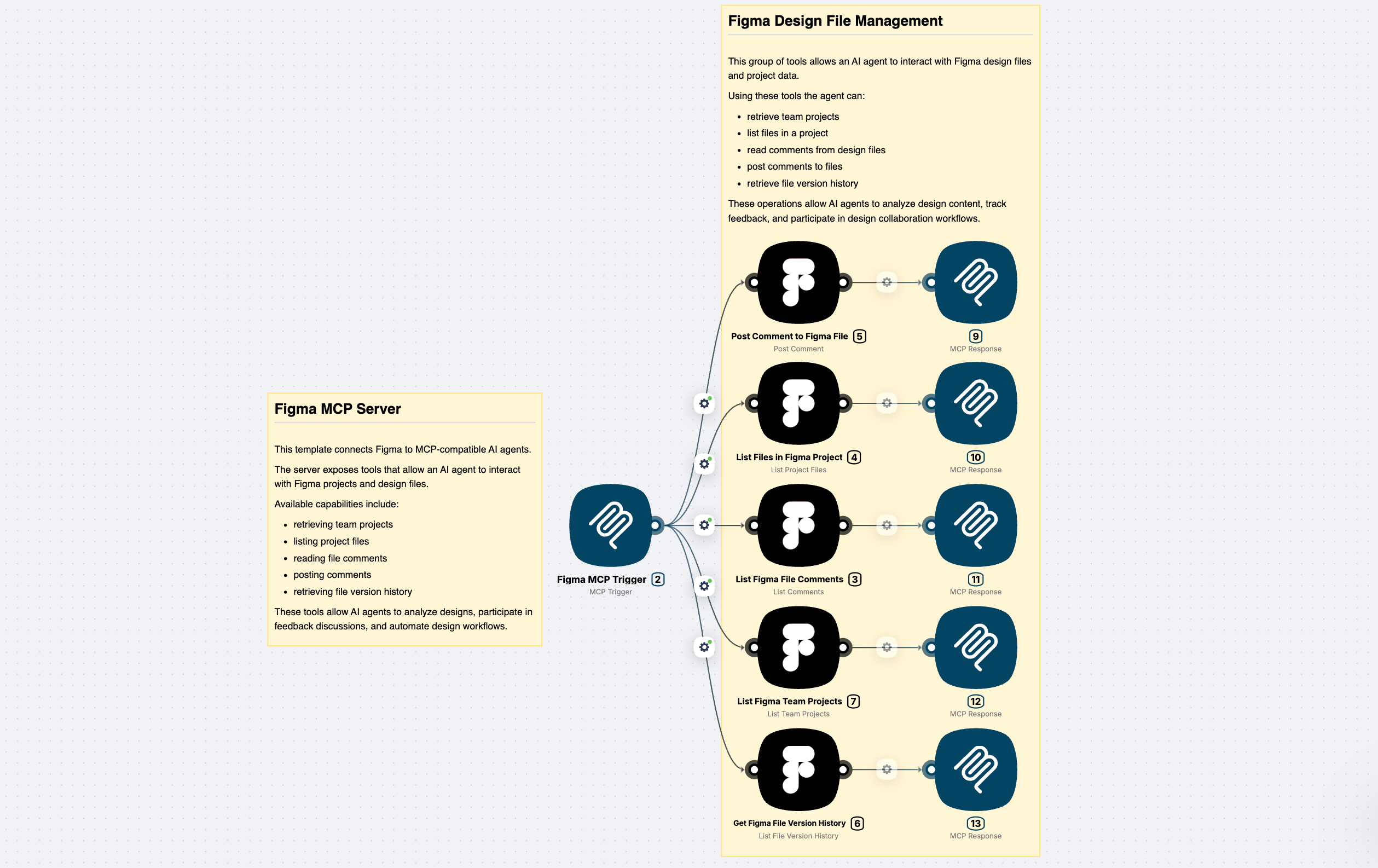
Điểm đáng chú ý là bạn không phải tự xây hết từ đầu. Thông thường, nếu muốn nối một hệ thống với AI theo kiểu này, bạn phải lo nhiều thứ: cấu hình máy chủ, xác thực tài khoản, xử lý API, rồi bảo trì sau đó. Bài viết cho thấy Latenode có thể giúp giảm phần việc kỹ thuật này bằng template có sẵn. Template mà bài nói tới đã chuẩn bị sẵn các thao tác thường dùng trên Figma, chẳng hạn:
- Xem danh sách dự án, - liệt kê file trong dự án, - đọc comment, - đăng comment mới, - xem lịch sử phiên bản của file.
Tức là sau khi kết nối xong, bạn không cần mở Figma để tìm từng mục nữa. Bạn có thể hỏi Cursor bằng câu tự nhiên, ví dụ: “Danh sách dự án Figma của tôi là gì?” hoặc “Xem lịch sử phiên bản gần nhất của file này”. Cursor sẽ gọi đúng công cụ phía sau và trả kết quả về. Điều này đáng giá ở chỗ nó giảm một loại “ma sát” rất quen thuộc trong công việc số: ma sát do đổi ngữ cảnh. Khi não đang tập trung vào một việc, việc nhảy qua lại giữa tab, ứng dụng và màn hình khác nhau thường khiến tốc độ chậm lại. Không phải vì thao tác đó quá khó, mà vì nó làm bạn phải nhớ lại mình đang làm tới đâu. Trong môi trường làm việc hiện đại, xu hướng đang đi theo hướng AI hỗ trợ theo kiểu “làm việc cùng bạn” chứ không chỉ trả lời câu hỏi. MCP là một phần của xu hướng đó. Thay vì chỉ viết ra đoạn văn hoặc sinh code, AI còn được quyền dùng công cụ và lấy dữ liệu thật từ hệ thống bên ngoài.
Nếu bạn chưa quen với khái niệm “server”, có thể hiểu đó là một dịch vụ chạy ở nền, chuyên nhận yêu cầu và trả kết quả. Còn “API key” là một mã xác thực, giống như chìa khóa để hệ thống biết ai đang được phép truy cập. Khi Latenode bật xác thực, Cursor cần nhập key này để kết nối an toàn hơn. Cách thiết lập mà bài viết mô tả khá ngắn gọn. Bạn mở template Figma MCP trên Latenode, cấp quyền truy cập Figma, lưu scenario, rồi lấy Server URL từ MCP Trigger để dán vào Cursor. Nếu có bật bảo mật, bạn nhập thêm API key. Sau đó, trong Cursor, bạn vào phần cài đặt MCP và thêm server mới bằng đường dẫn đó. Khi kết nối thành công, Cursor sẽ nhìn thấy các “tool” của Figma như những chức năng có thể gọi được.
Một cách hình dung dễ nhớ là
Trước đây Cursor chỉ “biết nói”. Sau khi nối MCP, Cursor có thêm “tay” để bấm vào Figma thay bạn. Tất nhiên, nó không tự làm mọi thứ một cách thần kỳ; nó chỉ có thể làm trong phạm vi các công cụ bạn đã cấp quyền.
Một số việc mà quy trình này có thể hỗ trợ
- Kiểm tra danh sách dự án thiết kế, - xem file trong một dự án cụ thể, - theo dõi thay đổi trong lịch sử phiên bản, - đọc hoặc đăng nhận xét cho file, - hỏi nhanh về các nội dung đang có trong Figma mà không cần rời editor.
Với người làm sản phẩm hoặc lập trình, lợi ích lớn nhất là tốc độ phối hợp. Ví dụ, khi thiết kế vừa cập nhật một màn hình mới, bạn có thể hỏi Cursor xem thay đổi gần nhất là gì, rồi cập nhật code theo đó. Khi cần báo “đã sẵn sàng cho dev”, bạn cũng có thể để Cursor đăng comment thay vì mở lại Figma và gõ tay. Điều này không có nghĩa là Figma hay Cursor bị thay thế. Thực tế, hai công cụ vẫn giữ vai trò riêng:
- Figma vẫn là nơi thiết kế và trao đổi giao diện.
- Cursor vẫn là nơi viết code và làm việc với AI.
- MCP chỉ giúp chúng nói chuyện với nhau tốt hơn.
Cũng nên nhìn nhận đúng mức về giới hạn. Bài viết này thiên về hướng thực dụng, tức là dùng công cụ có sẵn để kết nối nhanh. Nó không nói rằng mọi nhóm đều phải làm như vậy, hay rằng cách này phù hợp với mọi quy trình. Nếu nhóm bạn đã có quy trình bàn giao ổn, việc thêm lớp kết nối mới đôi khi chưa chắc cần thiết. Nhưng với những nhóm thường xuyên phải qua lại giữa design và code, ý tưởng này khá hữu ích. Nó giúp giảm bớt những việc lặp đi lặp lại, nhất là các thao tác truy cập thông tin cơ bản. Trong nhiều trường hợp, chỉ cần bớt vài lần chuyển tab mỗi ngày cũng đủ làm việc mượt hơn đáng kể.
Tóm gọn lại, bài viết đang nói về một cách làm việc mới
Dùng MCP để biến Figma thành nguồn dữ liệu mà AI trong Cursor có thể gọi tới. Latenode được chọn vì giúp dựng sẵn phần kết nối, để người dùng không phải tự lo nhiều phần kỹ thuật phức tạp. Sau khi xong, bạn có thể dùng câu lệnh tự nhiên để hỏi, xem, và cập nhật thông tin Figma ngay trong editor.
Một vài điểm chính cần nhớ
- MCP là chuẩn giúp AI dùng được công cụ bên ngoài.
- Figma MCP là cách đưa các thao tác Figma vào tay AI.
- Latenode giúp tạo MCP server nhanh, không cần tự dựng nhiều.
- Cursor là nơi bạn nhập lệnh tự nhiên và nhận kết quả.
- Mục tiêu cuối cùng là giảm chuyển tab, giảm việc thủ công, tăng tốc phối hợp giữa thiết kế và code.
Nếu bạn không thuộc nhóm kỹ thuật, bạn vẫn có thể hiểu bài này như một ví dụ về việc AI đang dần “biết làm việc với ứng dụng thật”, không chỉ biết trả lời. Đó là thay đổi đáng chú ý nhất mà bài viết muốn truyền tải.
Vì sao nên đọc các bài tóm tắt trên Insight
Insight giúp bạn nắm ý chính của một bài dài chỉ trong vài phút, thay vì phải đọc toàn bộ từ đầu đến cuối. Với những chủ đề có nhiều thuật ngữ như MCP, server, API hay tự động hóa, bản tóm tắt sẽ “dịch” sang ngôn ngữ dễ hiểu hơn để người không chuyên vẫn theo kịp. Lợi ích lớn nhất là tiết kiệm thời gian. Bạn không cần lọc qua những đoạn quảng bá, giải thích lặp lại hay chi tiết kỹ thuật quá sâu nếu mục tiêu chỉ là hiểu nhanh xu hướng và ứng dụng thực tế. Nhờ đó, bạn vẫn biết bài đang nói gì, lợi ích ở đâu, và liệu nó có đáng để đọc kỹ hơn hay không. Insight cũng giúp lọc nhiễu. Giữa rất nhiều bài viết dài, nhiều thông tin, không phải nội dung nào cũng hữu ích với bạn. Bản tóm tắt ngắn, rõ, đúng trọng tâm sẽ giúp bạn quyết định nhanh: nên lưu lại, chia sẻ cho đồng đội, hay bỏ qua để tiếp tục công việc.
Quan trọng hơn, Insight viết theo kiểu dễ đọc trên điện thoại, đoạn ngắn, ý rõ, không bắt bạn phải “đào” thông tin. Điều đó rất hợp với nhịp sống hiện nay: đọc nhanh khi đang di chuyển, giữa giờ nghỉ, hoặc trước một cuộc họp. Chỉ cần vài phút, bạn đã nắm được bức tranh chính và có thể áp dụng ngay vào công việc của mình.
Nguồn bài viết
Insight Graph
Khám phá hệ sinh thái 1997 Studio
Nếu bạn đang xây sản phẩm hoặc tăng trưởng, có thể tham khảo thêm các công cụ trong hệ sinh thái để áp dụng nhanh những insight này.
Bài liên quan