Google Stitch Tutorial 2026: The Tool That Made Figma’s Stock Drop 10?
Google Stitch là công cụ thiết kế mới nhất của Google, vừa được cập nhật vào tháng 3 năm 2026 với nhiều tính năng tiên tiến như bốn chế độ AI, voice canvas, chỉnh sửa trực tiếp và hệ thống điểm tín dụng hàng ngày. Sự ra mắt của Google Stitch đã tạo ra tác động đáng kể trên thị trường, khiến cổ phiếu của Figma giảm 10% trong một ngày. Hướng dẫn này sẽ giúp bạn hiểu rõ cách sử dụng các tính năng nổi bật của Google Stitch, từ đó tận dụng tối đa công cụ thiết kế hiện đại này trong công việc sáng tạo hàng ngày.
Insight Summary
Tóm tắt nhanh
- Google Stitch là công cụ AI giúp tạo giao diện app/web từ mô tả bằng chữ hoặc ảnh phác thảo.
- Bản cập nhật tháng 3/2026 thêm 4 chế độ làm việc, có cả điều khiển bằng giọng nói và chỉnh sửa trực tiếp.
- Stitch có thể giữ cho nhiều màn hình cùng một kiểu thiết kế nhờ file DESIGN.md.
- Người dùng có thể chỉnh từng chi tiết mà không phải tạo lại toàn bộ màn hình, tiết kiệm nhiều lượt dùng.
- Công cụ này phù hợp để phác thảo, thử ý tưởng và làm prototype nhanh, không thay thế hoàn toàn phần mềm thiết kế chuyên sâu.
Bài viết tổng hợp
Google Stitch vừa có bản cập nhật lớn vào tháng 3/2026, và điểm đáng chú ý là nó không còn chỉ là một công cụ tạo giao diện đơn giản từ câu lệnh nữa. Bây giờ Stitch giống như một “trợ lý thiết kế” có thể hiểu ý tưởng, ảnh phác thảo, giọng nói và cả quy tắc thiết kế của dự án. Nói dễ hiểu, nếu trước đây bạn phải mở một công cụ thiết kế, tự dựng từng màn hình, rồi chỉnh từng nút, từng chữ, thì Stitch đang cố rút ngắn quá trình đó. Người dùng chỉ cần mô tả app muốn làm, chọn cách làm phù hợp, rồi để AI dựng bản nháp đầu tiên. Bản cập nhật này thay đổi khá nhiều thứ cùng lúc. Có 4 chế độ AI khác nhau, có chế độ nói chuyện bằng giọng nói để sửa màn hình, có cách chỉnh trực tiếp vào từng phần tử trên giao diện, và có cả định dạng file để giữ phong cách thiết kế đồng nhất giữa nhiều màn hình.
Điểm quan trọng nhất với người không chuyên là
Stitch không chỉ tạo “ảnh đẹp”. Nó tạo ra một bản giao diện có thể sửa tiếp, dùng để làm prototype, rồi xuất sang Figma hoặc chuyển sang code cho lập trình viên dùng tiếp. Một thay đổi lớn khác là cách tính lượt dùng. Trước đây kiểu giới hạn theo tháng, còn nay là credit theo ngày và tự làm mới vào nửa đêm theo UTC. Điều này khiến người dùng phải tính kỹ hơn: bản nháp thì dùng chế độ rẻ hơn, còn bản hoàn thiện thì mới dùng chế độ chất lượng cao. Bài viết gốc cũng cho thấy Stitch đang được thiết kế cho cả người làm sản phẩm lẫn người không biết nhiều về thiết kế. Nếu bạn chỉ có ý tưởng và muốn kiểm tra nó nhanh, Stitch đủ để tạo ra bản demo đầu tiên mà không cần đi qua quy trình quá nặng nề.
- 4 Chế độ AI mới giúp chọn đúng việc cho đúng lúc.
- Có thể dùng ảnh vẽ tay, ảnh chụp màn hình hoặc mô tả bằng chữ.
- Có thể sửa từng chi tiết mà không phải dựng lại toàn bộ.
- Có file quy tắc thiết kế để các màn hình không bị mỗi nơi một kiểu.
- Có thể xuất sang Figma, code, hoặc kết nối với công cụ lập trình khác.
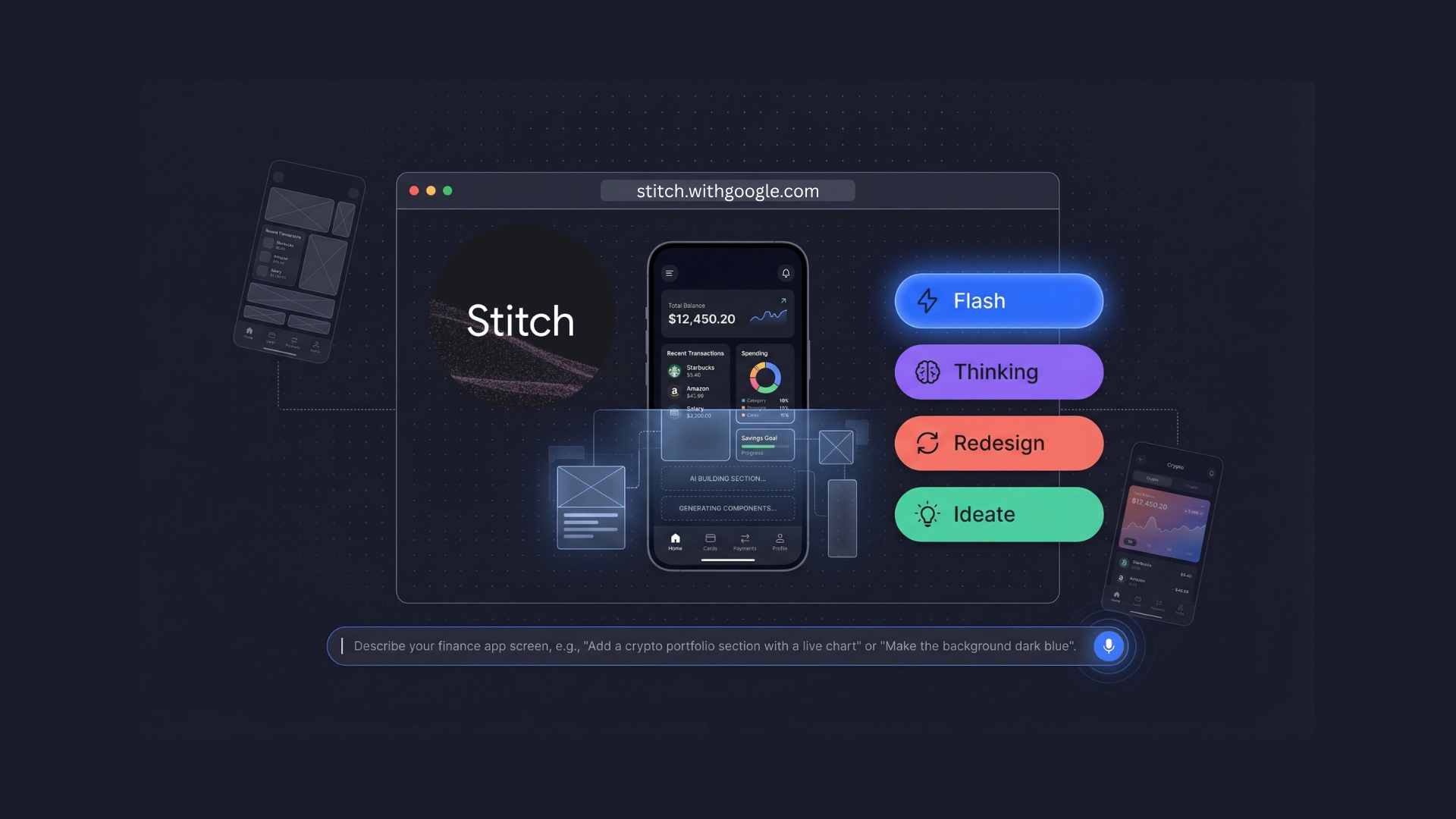
Về 4 chế độ AI, có thể hiểu như 4 cách làm việc khác nhau. Một chế độ nhanh để ra bản nháp, một chế độ kỹ hơn để chỉnh cho đẹp, một chế độ để biến ảnh có sẵn thành giao diện mới, và một chế độ để tìm ý tưởng khi bạn chưa biết nên làm màn hình thế nào. Chế độ nhanh phù hợp khi bạn đang thử nhiều hướng. Chế độ kỹ hơn phù hợp khi đã chốt khung và muốn bố cục nhìn chỉn chu hơn. Chế độ chuyển đổi từ ảnh phù hợp nếu bạn có ảnh chụp một bản vẽ tay hoặc một giao diện mẫu cần biến thành bản thiết kế mới. Chế độ tìm ý tưởng lại hữu ích ở giai đoạn đầu. Ví dụ, thay vì nói “hãy thiết kế một màn hình”, bạn có thể nói “tôi cần một ứng dụng giúp freelancer theo dõi hóa đơn chưa thanh toán”, rồi Stitch tự gợi ý nhiều hướng giao diện khác nhau. Điểm này khá quan trọng vì nhiều người khi dùng AI thường hỏi quá chung chung.
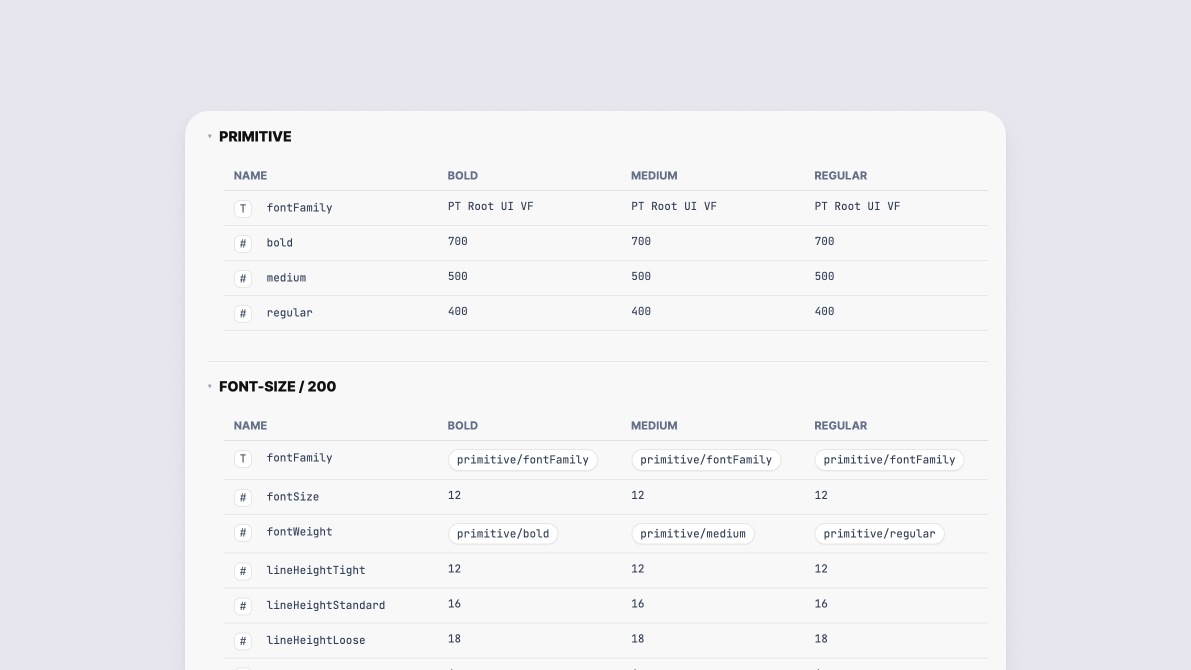
Càng mơ hồ, kết quả càng dễ ra kiểu “trông được nhưng không sát nhu cầu”. Với DESIGN.md, đây là phần nghe có vẻ kỹ thuật nhưng thực ra khá dễ hiểu. Hãy tưởng tượng nó như một tờ “quy ước” ghi rõ app của bạn dùng màu gì, font gì, nút bấm ra sao, khoảng cách giữa các phần thế nào. Khi có file này, Stitch sẽ bớt tự ý thay đổi linh tinh giữa các màn hình. Ví dụ màn hình đầu có thanh điều hướng màu xanh, màn hình sau sẽ không tự biến thành kiểu khác chỉ vì AI hiểu lệch đi một chút.
Cụm file này có thể tạo theo 3 cách
- Để AI tự tạo từ mô tả phong cách, như “ấm áp, thân thiện, nhiều bo tròn”.
- Lấy từ thương hiệu có sẵn bằng cách đưa đường link hoặc ảnh tham chiếu.
- Tự viết thủ công nếu bạn muốn kiểm soát chặt màu sắc, font chữ và quy tắc trình bày.
Cách này hữu ích cho nhóm nhỏ hoặc người làm sản phẩm cá nhân, vì chỉ cần một nguồn quy chuẩn là đủ để AI bám theo. Nếu không có quy ước, mỗi màn hình dễ bị một kiểu và nhìn như ghép từ nhiều app khác nhau. Một cải tiến đáng chú ý khác là chỉnh sửa trực tiếp. Thay vì sửa một dòng chữ rồi để AI tạo lại toàn bộ màn hình, người dùng có thể bấm vào đúng chỗ cần sửa và thay ngay tại đó. Điều này nghe nhỏ nhưng rất thực tế. Nếu bạn chỉ muốn đổi tiêu đề, đổi ảnh, chỉnh khoảng cách hoặc thay màu một khu vực, thì không cần “làm lại từ đầu” nữa.
- Sửa chữ ngay trên màn hình.
- Đổi ảnh bằng cách bấm vào vị trí ảnh.
- Kéo giãn hoặc thu hẹp một vùng để chỉnh bố cục.
- Đổi theme sáng/tối, đổi màu nhấn, đổi bo góc mà không cần viết prompt dài.
- Tiết kiệm lượt dùng vì không phải tạo lại toàn bộ màn hình.
Trong bài gốc có một mẹo hữu ích
Nếu muốn sửa đúng phần nào, hãy chọn đúng phần đó trước rồi mới nhập yêu cầu. Cách này giúp AI hiểu ngữ cảnh tốt hơn so với việc viết yêu cầu chung chung ở ô chat. Stitch cũng có Live Mode, tức là chế độ nói chuyện bằng giọng nói với AI. Hiểu đơn giản là bạn bật microphone, nói “thử đổi thanh menu sang bên trái” hoặc “làm phần đầu trang đậm hơn”, rồi AI phản hồi theo thời gian thực. Chế độ này hợp cho giai đoạn khám phá ý tưởng, vì nó nhanh và bớt phải gõ nhiều. Tuy nhiên, nếu muốn chỉnh chính xác từng pixel, thì cách chạm và sửa thủ công vẫn hiệu quả hơn. Một điểm nữa là Stitch dùng hệ credit theo ngày. Nếu dùng chế độ nhanh, mỗi lượt tốn ít hơn; còn chế độ chất lượng cao thì tốn nhiều hơn.
Nói cách khác, nên dùng như sau
- Dùng chế độ nhanh để thử nhiều ý tưởng.
- Chỉ chuyển sang chế độ kỹ khi đã gần chốt.
- Dùng chỉnh trực tiếp cho các sửa nhỏ.
- Kiểm tra credit trước khi bắt đầu một buổi làm việc dài.
- Nếu sắp hết credit, nên dồn các bước quan trọng vào một lần làm.
Stitch cũng hỗ trợ biến một bản vẽ nháp thành prototype bấm được. Đây là điểm khá hấp dẫn với người làm sản phẩm, vì bạn có thể chụp ảnh bản vẽ tay, đưa vào công cụ, rồi nhận lại một bản giao diện rõ ràng hơn. Bản vẽ không cần quá đẹp. Chỉ cần có khối, mũi tên, vài ghi chú là AI đã có thể hiểu bố cục tương đối. Ví dụ một ô ở trên là tiêu đề, một vùng ở giữa là biểu đồ, một vùng dưới là bảng dữ liệu. Sau đó, Stitch còn có nút tạo prototype để mô phỏng cách người dùng đi qua các màn hình. Điều này giúp bạn nhìn được luồng trải nghiệm thay vì chỉ ngắm từng trang riêng lẻ.
- Từ bản phác thảo sang giao diện rõ ràng.
- Từ một màn hình có thể suy ra màn hình tiếp theo.
- Có thể kiểm tra hành vi như nút bấm, ô nhập, trạng thái hover.
- Hữu ích khi muốn mang đi demo nhanh cho nhóm hoặc khách hàng.
- Rất hợp để thử ý tưởng trước khi viết code thật.
Về xuất dữ liệu, Stitch không “khóa” người dùng trong một hệ sinh thái kín. Nó có thể xuất sang Figma để designer tiếp tục chỉnh, xuất code HTML/CSS cho lập trình viên, hoặc kết nối với công cụ lập trình khác qua MCP server. Nếu nói theo cách dễ hiểu, MCP server giống một chiếc cầu nối để công cụ thiết kế và công cụ viết code nói chuyện với nhau. Nhờ vậy, bên thiết kế và bên lập trình không phải làm lại từ đầu quá nhiều lần. Dù vậy, Stitch vẫn có giới hạn. Nó làm khá tốt các màn hình mobile và prototype nhanh, nhưng với web phức tạp, thường phải mô tả kỹ hơn và chỉnh thêm bằng tay. Nó cũng chưa phù hợp cho nhu cầu quá đặc thù như minh họa riêng, hoạt ảnh phức tạp hay các hiệu ứng nâng cao. Tóm lại, Stitch phù hợp nhất cho người muốn đi nhanh từ ý tưởng đến bản nhìn thấy được.
Không cần biết sâu về Figma vẫn có thể bắt đầu, nhưng nếu muốn sản phẩm thật chỉn chu, vẫn nên xem nó là công cụ hỗ trợ, không phải thứ thay thế toàn bộ quá trình thiết kế.
Vì sao nên đọc các bài tóm tắt trên Insight
Đọc bài tóm tắt trên Insight giúp bạn nắm ý chính nhanh mà không phải đi qua một bài dài nhiều thuật ngữ. Với những chủ đề như công cụ AI, thiết kế hay sản phẩm số, phần quan trọng nhất thường nằm ở việc “nó làm được gì, dùng khi nào, và có giới hạn gì”, chứ không phải mọi chi tiết kỹ thuật. Insight phù hợp nếu bạn muốn tiết kiệm thời gian nhưng vẫn hiểu đúng bản chất. Thay vì mất 10-15 phút đọc hết một bài gốc dài, bạn có thể nắm ngay điểm mới, điểm hữu ích, và những điều cần lưu ý chỉ trong vài phút. Ngoài ra, các bài tóm tắt giúp lọc bớt phần gây nhiễu. Nhiều bài gốc có giọng quảng bá, nhiều ví dụ, hoặc nhiều thuật ngữ khiến người không chuyên dễ bị rối. Bản tóm tắt sẽ chuyển chúng thành ngôn ngữ đời thường, để bạn nhìn ra điều thực sự đáng chú ý. Nếu bạn là người làm nội dung, sản phẩm, kinh doanh, hoặc đơn giản chỉ muốn theo dõi xu hướng công nghệ mà không bị quá tải, Insight giúp bạn bắt nhịp nhanh hơn.
Bạn đọc ít hơn, nhưng hiểu được nhiều hơn ở phần cần thiết.
Nguồn bài viết
Insight Graph
Khám phá hệ sinh thái 1997 Studio
Nếu bạn đang xây sản phẩm hoặc tăng trưởng, có thể tham khảo thêm các công cụ trong hệ sinh thái để áp dụng nhanh những insight này.
![Spec-Driven Development: The Smarter Way to Build with AI [2026]](/api/insight/image?url=https%3A%2F%2Fcdn-images-1.medium.com%2Fmax%2F784%2F1*lm8ORxCLMnkIaMOD5pI0xQ.png&v=20260315b)